Warum Kabelmanagement im Home Office mehr ist als Optik
Ein aufgeräumter Schreibtisch wirkt nicht nur besser, er funktioniert besser. Kabelsalat sorgt in der Praxis für drei typische Probleme: Du kommst schlecht an Steckdosen, der Staubsauger reißt Stecker raus, und Netzteile liegen im Weg oder werden warm in engen Ecken.
Gutes Kabelmanagement bringt dir messbare Vorteile: weniger Ausfälle durch Wackelkontakte, schnelleres Umstecken (Laptop, Handy, Headset), leichteres Putzen und weniger Stolperstellen. Gerade in deutschen Wohnungen mit wenigen Wandsteckdosen und Mietbedingungen lohnt sich eine saubere, rückbaubare Lösung.
Die folgenden Schritte sind so aufgebaut, dass du in etwa 2 Stunden ein solides Setup hinbekommst, ohne Spezialwerkzeug und ohne Bohren, wenn du Mieter bist.
Hast du eine feste Schreibtischposition (mind. 6 Monate) - ja/nein?
Gibt es eine Steckdose in max. 1,5 m Entfernung - ja/nein?
Willst du den Boden komplett frei halten (Saugroboter/Staubsaugen) - ja/nein?
Hast du Geräte mit hoher Last (PC, Dock, Monitor(e)) - ja/nein?
Musst du häufig umstecken (Laptop, Kamera, Drucker) - ja/nein?
Bist du Mieter und willst ohne Bohren arbeiten - ja/nein?
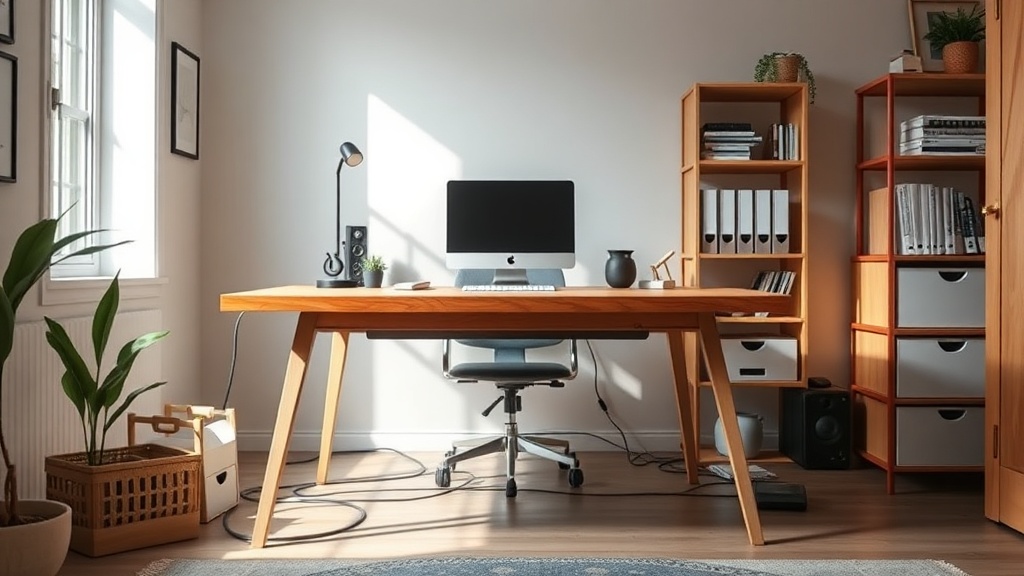
Kabelkanal und feste Aufstiege halten den Boden frei und den Tisch ruhig.
Plan in 15 Minuten: Bestandsaufnahme und Zielbild
Bevor du irgendetwas klebst oder bindest, mach eine kurze Bestandsaufnahme. Das spart dir doppelte Arbeit und verhindert, dass später irgendwo 20 cm Kabel fehlen.
Schritt 1: Geräte und Kabel zählen
Strom: PC/Monitor(e)/Dock/Lampe/Ladegeräte
Daten: HDMI/DisplayPort/USB-C/Ethernet
Audio: Headset, Mikro, Lautsprecher
Tipp aus der Praxis: Fotografiere den Ist-Zustand von hinten und von unten am Tisch. Beim Rückbau oder Umzug ist das Gold wert.
Schritt 2: Last prüfen und Steckdosenleiste passend wählen
Viele Probleme entstehen durch zu kleine oder ungünstige Steckerleisten. Achte auf:
Genug Abstand für Netzteile (Schuko mit 45 Grad Anordnung oder breite Abstände)
Schalter gut erreichbar (oder Master-Slave nur, wenn du es wirklich brauchst)
Zuleitung eher 3 m als 1,5 m, wenn die Steckdose ungünstig sitzt
Sicherheitsnote: Keine Mehrfachsteckdose in Mehrfachsteckdose stecken. Wenn du mehr Anschlüsse brauchst, nimm eine größere Leiste oder eine zweite Leiste an einer separaten Wandsteckdose.
Schritt 3: Ziel definieren (3 typische Setups)
Minimal: Laptop + Monitor + Lampe, alles über eine Leiste unter der Tischplatte
Power: Desktop-PC, 2-3 Monitore, NAS/Router am Arbeitsplatz, klare Trennung von Strom und Daten
Die Grundregel: Strom und Daten trennen, Wege kurz halten
Das klingt nach Technik-Nerd, ist aber im Alltag einfach praktisch: Wenn Strom- und Datenkabel zusammengequetscht werden, wird es unübersichtlich und beim Umstecken ziehst du schnell das Falsche. Außerdem liegen Netzteile oft schwer und ziehen an leichten Kabeln.
So setzt du die Trennung um
Strom-Schiene unter dem Tisch: Steckdosenleiste + Netzteile in einem Kanal oder einer Box
Daten-Schiene separat: Kabelclips oder kleiner Kabelkanal nur für USB/HDMI/LAN
Übergang zur Tischoberfläche: 1-2 saubere Aufstiege (z.B. Kabeldurchlass oder Clip am Tischbein)
Praxis-Tipp: Plane pro Aufstieg 20-30% Reserve, sonst wird es später eng, wenn ein neues Gerät dazukommt.
Montage ohne Bohren: Mieterfreundliche Lösungen, die halten
In Mietwohnungen willst du meist keine Löcher in Tisch oder Wand. Das geht trotzdem stabil, wenn du die richtigen Befestiger nimmst und die Oberflächen vorbereitest.
Oberflächen vorbereiten (entscheidend für Klebehalter)
Unterseite der Tischplatte mit Isopropanol reinigen (fettfrei, staubfrei)
20 Minuten trocknen lassen
Klebehalter 30-60 Sekunden fest andrücken
Wenn möglich: 12-24 Stunden ohne Belastung aushärten lassen
Bewährte Bauteile (ohne Marken)
Kabelkanal unter Tisch (Metallgitter oder geschlossener Kanal) für Leiste und Netzteile
Klettbinder statt Kabelbinder: jederzeit änderbar, keine scharfen Kanten
Kabelclips am Tischrand für Ladekabel, die du täglich nutzt
Kabelbox am Boden nur, wenn du sie bewusst platzierst (z.B. hinter einem Sideboard)
Realitätscheck: Klebelösungen scheitern fast immer an Staub, zu kalter Montage oder zu schwerer Last an einer kleinen Klebefläche. Bei sehr schweren Netzteilen lieber eine verschraubbare Lösung am Tisch oder eine robuste Kabelwanne mit Klemmen nutzen.
In 7 Schritten zum sauberen Setup (komplett praxisnah)
Wenn du nicht planlos anfangen willst, arbeite diese Reihenfolge ab. Damit bleibt alles erreichbar und du musst nichts wieder abreißen.
1) Steckdosenleiste positionieren
Unter der Tischplatte, eher hinten, aber noch erreichbar
Schalter so, dass du ihn im Sitzen erreichst
Zuleitung am Tischbein nach unten führen, nicht quer über den Boden
2) Netzteile bündeln und entlasten
Netzteile in den Kabelkanal oder eine Netzteilhalterung
Jedes Netzteil mit Klett sichern, damit es nicht am Kabel hängt
Wärme beachten: Netzteile nicht komplett luftdicht stapeln
3) Kabelwege festlegen
Ein Aufstieg für Strom (z.B. Lampe, Ladekabel)
Ein Aufstieg für Daten (USB-C, HDMI, LAN)
Überlange Kabel als Schlaufe im Kabelkanal verstauen, nicht am Boden
4) Geräte mit häufigem Zugriff nach vorn
USB-C Ladekabel und Headset-Kabel mit Clip am Tischrand
Dockingstation so stellen, dass du sie siehst und nicht blind einstecken musst
5) Beschriften, aber smart
Statt jedes Kabel vollzukleben, beschrifte nur die kritischen Enden.
2-3 kleine Labels: Monitor 1, Monitor 2, Dock
Farbcode: z.B. Rot = Strom, Blau = Daten
6) Zugentlastung an allen kritischen Punkten
Am Monitorarm oder Monitorständer: Clip oder Klett
Am Tischbein: Kabelsammler oder Spiralschlauch
Am Laptop: Kabel nicht direkt nach unten ziehen lassen
7) Testlauf: Sitzen, Stehen, Putzen
Stuhl rein und raus: bleibt nichts hängen?
Wenn höhenverstellbar: reicht Kabellänge für höchste Position?
Staubsauger-Test: keine losen Schlaufen am Boden?
Typische Sonderfälle in deutschen Wohnungen (und Lösungen)
Nur eine Steckdose in der Ecke
Dann ist die Zuleitung entscheidend. Lege sie bewusst:
entlang der Sockelleiste (Kabelkanal selbstklebend), statt quer durch den Raum
mit einem flachen Kabelstück unter Teppich nur, wenn dafür geeignet (sonst Stolper- und Wärmerisiko)
Alternative: Arbeitsplatz 20-40 cm verschieben, um den Weg zu verkürzen
Schreibtisch steht frei im Raum
Hier willst du keine Kabelbrücke am Boden. Zwei praxiserprobte Wege:
Decken- oder Wandnähe nutzen: Tisch 10-15 cm näher an die Wand, Kabelkanal hinter dem Tisch
Bodenführung sauber: sehr flacher Kabelkanal (überstreichbar) bis zur Tischposition
Höhenverstellbarer Tisch
Die häufigste Fehlerquelle: zu kurze Kabel oder fehlende Schlaufe.
Eine definierte Kabelschlaufe unter dem Tisch (U-Form), die sich mitbewegt
Kabelkette oder vertikaler Kabelschlauch am Tischbein
Steckdosenleiste immer am Tisch befestigen, nicht am Boden
Sauber bleiben: Wartung, Umzug, Gerätewechsel
Kabelmanagement scheitert oft nicht am Aufbau, sondern am Alltag: Neues Ladegerät, anderer Monitor, plötzlich ein Drucker. Plane von Anfang an für Änderungen.
So bleibt das System flexibel
Reserve: 1-2 freie Steckplätze und 1 freier Kabelclip
Klett statt Kabelbinder: du kannst in 30 Sekunden umbauen
Service-Schlaufe: 10-15 cm Spiel an Monitor und Dock, damit du Geräte drehen kannst
Reinigung ohne Kabelkatastrophe
Einmal im Monat: Staub unter der Tischplatte mit Handstaubsauger abnehmen
Kabelkanal checken: liegen Netzteile stabil, nichts drückt auf Kabel
Bei Wärme: Netzteile etwas voneinander trennen
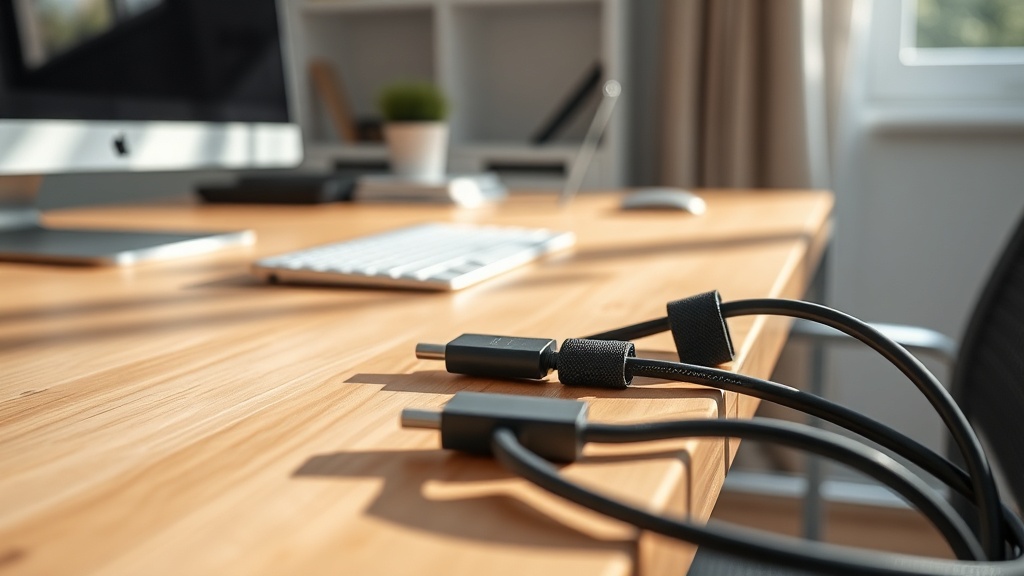
Clips und Klett sorgen für Zugentlastung und schnelle Änderungen.
Kompakt zusammengefasst
Erst planen: Geräte, Kabel, Last und Zielbild in 15 Minuten erfassen.
Strom und Daten getrennt führen, damit Umstecken und Fehlersuche leicht bleiben.
Steckdosenleiste und Netzteile unter der Tischplatte befestigen, Boden frei halten.
Klettbinder, Clips und Kabelkanal sind alltagstauglicher als starre Kabelbinder.
Zugentlastung an Monitor, Dock und Tischbein verhindert Wackler und Kabelbruch.
Reserve einplanen: 1-2 freie Steckplätze und etwas Kabellänge sparen später Zeit.
FAQ
Wie verstecke ich Netzteile, ohne dass sie zu warm werden?
Netzteile nicht dicht stapeln. Am besten in einen offenen Kabelkanal oder eine Wanne mit Luftzirkulation legen und mit Klett sichern. Wenn ein Netzteil spürbar heiß wird, gib ihm mehr Abstand.
Was ist besser: Kabelbox am Boden oder Kabelkanal unter dem Tisch?
Unter dem Tisch ist meist besser: weniger Stolperstellen, leichter zu putzen, optisch ruhiger. Eine Boden-Kabelbox ist okay, wenn der Tisch nicht befestigt werden kann oder die Steckdose weit weg ist.
Wie löse ich Kabelmanagement am höhenverstellbaren Schreibtisch?
Steckdosenleiste am Tisch montieren, eine definierte Kabelschlaufe einplanen und am Tischbein mit Kabelkette oder Schlauch nach unten führen. Dann bewegt sich alles kontrolliert mit.
Wie kann ich ohne Bohren sicher befestigen?
Mit starken Klebehaltern nur auf sauberer, fettfreier Fläche arbeiten und die Aushärtezeit einhalten. Für schwere Komponenten lieber Klemmlösungen oder einen robusten Kabelkanal nutzen, der großflächig aufliegt.